---
title: Mijn Homely Hub is de internetverbinding kwijt. Wat kan ik doen?
description: Homely Hub heeft de verbinding met internet of wifi verloren.
---
[Overslaan naar inhoud](https://help.homelyenergy.com/nl-nl/knowledge/my-homely-hub-has-lost-connection-to-the-internet-what-do-i-do#main-content)
- [Nederlands - Nederland](https://help.homelyenergy.com/nl-nl/knowledge/my-homely-hub-has-lost-connection-to-the-internet-what-do-i-do)
- [English](https://help.homelyenergy.com/knowledge/my-homely-hub-has-lost-connection-to-the-internet-what-do-i-do)
- [Lietuvių](https://help.homelyenergy.com/lt/knowledge/mano-homely-centras-prarado-ryšį-su-internetu-ką-daryti)
Nederlands - Nederland
Submenu tonen voor vertalingen
[Contact us](https://help.homelyenergy.com/nl-nl/knowledge/kb-tickets/new?hsLang=nl-nl)
[![Homely logo white.png\]](https://help.homelyenergy.com/hs-fs/hubfs/Homely%20logo%20white.png?height=40&name=Homely%20logo%20white.png)](https://help.homelyenergy.com/knowledge?hsLang=nl-nl)
Hoofdnavigatie openen
Hoofdnavigatie sluiten
- - [Nederlands - Nederland](https://help.homelyenergy.com/nl-nl/knowledge/my-homely-hub-has-lost-connection-to-the-internet-what-do-i-do)
- [English](https://help.homelyenergy.com/knowledge/my-homely-hub-has-lost-connection-to-the-internet-what-do-i-do)
- [Lietuvių](https://help.homelyenergy.com/lt/knowledge/mano-homely-centras-prarado-ryšį-su-internetu-ką-daryti)
Nederlands - Nederland
Submenu tonen voor vertalingen
- [Contact us](https://help.homelyenergy.com/nl-nl/knowledge/kb-tickets/new)
How can we help?
- Er zijn geen suggesties want het zoekveld is leeg.
1. [Knowledge base (nl-nl)](https://help.homelyenergy.com/nl-nl/knowledge?hsLang=nl-nl)
2. [Probleemoplossing voor huiseigenaren](https://help.homelyenergy.com/nl-nl/knowledge/probleemoplossing-voor-huiseigenaren?hsLang=nl-nl)
3. [Hardware](https://help.homelyenergy.com/nl-nl/knowledge/probleemoplossing-voor-huiseigenaren?hsLang=nl-nl#hardware)
# Mijn Homely Hub is de internetverbinding kwijt. Wat kan ik doen?
### Probleemoplossing – Snel overzicht
Hieronder vindt u een beknopt overzicht van de betekenis van de indicatielampjes op de Hub.
| 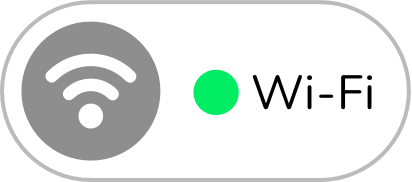 | De Hub is verbonden met het Wi-Fi-netwerk en heeft toegang tot het internet. |
| --- | --- |
| 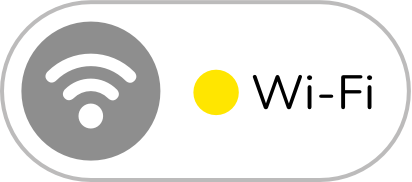 | De Hub is succesvol verbonden met het Wi-Fi-netwerk en probeert verbinding te maken met het internet. Tip: Controleer of andere apparaten verbinding kunnen maken met het Wi-Fi-netwerk en toegang hebben tot het internet. |
| 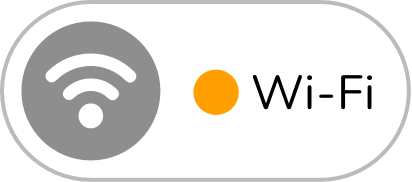 | De Hub is niet verbonden met het Wi-Fi-netwerk. Tip: Is er iets gewijzigd, zoals de locatie van de Wi-Fi-router, de router zelf, het wachtwoord of de naam van het Wi-Fi-netwerk (SSID)? |
Als het Wi-Fi-indicatielampje op uw Hub oranje of geel brandt, [volg dan de onderstaande stappen om opnieuw verbinding te maken met het Wi-Fi-netwerk](https://help.homelyenergy.com/nl-nl/knowledge/my-homely-hub-has-lost-connection-to-the-internet-what-do-i-do#wifi-step1).
---
### Opnieuw verbinding maken met Wi-Fi
- Houd de Wi-Fi-knop op uw Hub ingedrukt totdat het Wi-Fi-indicatielampje blauw gaat branden.
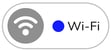
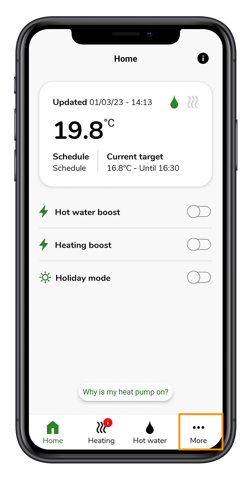
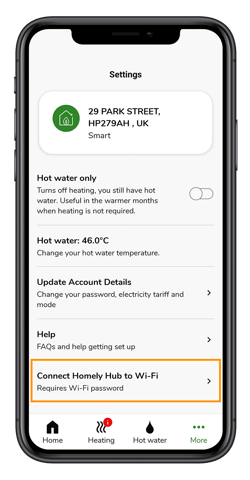
- Open vervolgens de Homely-app en tik op de optie 'Meer'. Selecteer daarna de optie 'Hub verbinden met Wi-Fi', zoals weergegeven in de onderstaande afbeeldingen.
- Volg de instructies op het scherm om uw Wi-Fi-verbinding in te stellen.
- Sta eventuele machtigingsverzoeken van de Homely-app toe.
- Open de Wi-Fi-instellingen op uw telefoon.
- Maak verbinding met het Homely Wi-Fi-netwerk.
- Ga terug naar de Homely-app en tik op 'Ik ben verbonden met het Homely Wi-Fi-netwerk'.
- Selecteer uw Wi-Fi-netwerk en tik op 'Volgende'.
- Voer het wachtwoord van uw Wi-Fi-netwerk in en tik op 'Volgende'.
- Het Wi-Fi-indicatielampje doorloopt vervolgens de volgende statussen:

Zodra de Hub met het internet is verbonden, gaat het Wi-Fi-indicatielampje groen branden.
---
### Nog steeds geen verbinding met Wi-Fi of het internet?
Haal de voedingskabel van de Homely Hub uit het stopcontact en sluit deze na 30 seconden weer aan.
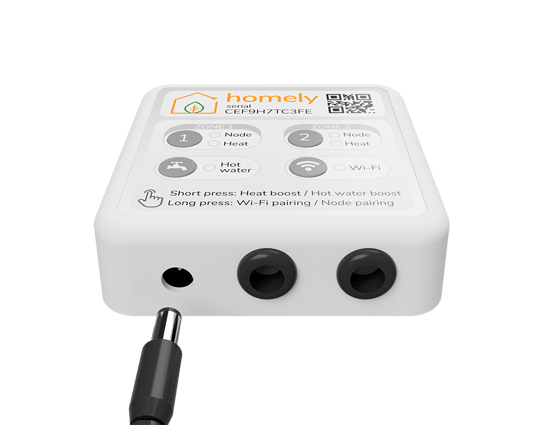
Wacht maximaal 60 seconden totdat de Hub volledig is opgestart. Tijdens het opstarten branden alle indicatielampjes wit.
Het Wi-Fi-indicatielampje zou nu groen moeten branden. Is dit niet het geval? V[olg dan de bovenstaande stappen opnieuw om verbinding](https://help.homelyenergy.com/nl-nl/knowledge/my-homely-hub-has-lost-connection-to-the-internet-what-do-i-do#wifi-step1) te maken met het Wi-Fi-netwerk.
**Kunt u nog steeds [geen verbinding maken met het Wi-Fi-netwerk? Neem dan contact op met een medewerker van ons supportteam](https://help.homelyenergy.com/knowledge/kb-tickets/new?hsLang=nl-nl).**
- [Aan de slag](https://help.homelyenergy.com/nl-nl/knowledge/aan-de-slag?hsLang=nl-nl#main-content)
- [Uw Homely systeem](https://help.homelyenergy.com/nl-nl/knowledge/aan-de-slag?hsLang=nl-nl#uw-homely-systeem)
- [Voordat u tot aankoop overgaat](https://help.homelyenergy.com/nl-nl/knowledge/aan-de-slag?hsLang=nl-nl#voordat-u-tot-aankoop-overgaat)
- [Functies van de warmtepomp](https://help.homelyenergy.com/nl-nl/knowledge/aan-de-slag?hsLang=nl-nl#functies-van-de-warmtepomp)
- [Homely gebruiken](https://help.homelyenergy.com/nl-nl/knowledge/homely-gebruiken?hsLang=nl-nl#main-content)
- [Je voorkeuren instellen](https://help.homelyenergy.com/nl-nl/knowledge/homely-gebruiken?hsLang=nl-nl#je-voorkeuren-instellen)
- [Accountbeheer](https://help.homelyenergy.com/nl-nl/knowledge/homely-gebruiken?hsLang=nl-nl#accountbeheer)
- [Gebruiksgegevens](https://help.homelyenergy.com/nl-nl/knowledge/homely-gebruiken?hsLang=nl-nl#gebruiksgegevens)
- [Probleemoplossing voor huiseigenaren](https://help.homelyenergy.com/nl-nl/knowledge/probleemoplossing-voor-huiseigenaren?hsLang=nl-nl#main-content)
- [FAQs](https://help.homelyenergy.com/nl-nl/knowledge/probleemoplossing-voor-huiseigenaren?hsLang=nl-nl#faqs)
- [Hardware](https://help.homelyenergy.com/nl-nl/knowledge/probleemoplossing-voor-huiseigenaren?hsLang=nl-nl#hardware)
- [Installer Resources](https://help.homelyenergy.com/nl-nl/knowledge/installer-resources?hsLang=nl-nl#main-content)
- [Waarom Homely?](https://help.homelyenergy.com/nl-nl/knowledge/installer-resources?hsLang=nl-nl#waarom-homely)
- [Homely configureren](https://help.homelyenergy.com/nl-nl/knowledge/installer-resources?hsLang=nl-nl#homely-configureren)
- [Compatibiliteit en systeemontwerp](https://help.homelyenergy.com/nl-nl/knowledge/installer-resources?hsLang=nl-nl#compatibiliteit-en-systeemontwerp)
- [Connect](https://help.homelyenergy.com/nl-nl/knowledge/connect?hsLang=nl-nl#main-content)
- [Over Connect](https://help.homelyenergy.com/nl-nl/knowledge/connect?hsLang=nl-nl#over-connect)
- [Beheer van installaties](https://help.homelyenergy.com/nl-nl/knowledge/connect?hsLang=nl-nl#beheer-van-installaties)
- [Probleemoplossing voor installateurs](https://help.homelyenergy.com/nl-nl/knowledge/probleemoplossing-voor-installateurs?hsLang=nl-nl#main-content)
- [Homely](https://help.homelyenergy.com/nl-nl/knowledge/probleemoplossing-voor-installateurs?hsLang=nl-nl#homely)
- [Problemen oplossen met Connect](https://help.homelyenergy.com/nl-nl/knowledge/probleemoplossing-voor-installateurs?hsLang=nl-nl#problemen-oplossen-met-connect)
[](https://www.homelyenergy.com)
www.homelyenergy.com
Copyright © 2026, Homely